WeekBalance - Manual de Usuario
WeekBalance es una app de finanzas personales que combina una experiencia móvil construida con Expo/React Native y un backend en la nube. Está pensada para que controles tu dinero semana a semana (domingo a sábado).
Todo se sincroniza automáticamente con los servicios de Supabase, por lo que conservás tus datos aunque cambies de dispositivo.
Requisitos del Sistema
phone_android Dispositivo Compatible
- Android 8.0 o superior / iOS 13.0 o superior.
- Pantalla mínima 360 x 640 px.
- Al menos 150 MB de memoria disponible.
wifi Conexión a Internet
Es obligatoria para registrar cuenta, iniciar sesión, sincronizar movimientos y ver reportes.
storage Espacio en el Dispositivo
- Instalación ~80 MB (Expo + assets).
- Recomendado 200 MB libres.
Almacenamiento de Datos
Cómo se Guardan tus Datos
- Nube (Supabase Postgres): Cada transacción, meta y perfil se guarda en la base central.
- Dispositivo: Solo se guarda el token de sesión cifrado (AsyncStorage).
| Situación | ¿Qué sucede con tus datos? |
|---|---|
| Desinstalar la app | Al reinstalar e iniciar sesión, se sincronizan nuevamente tus datos desde Supabase. |
| Cambiar de teléfono | Basta con instalar WeekBalance e iniciar sesión con tu correo/contraseña originales. |
| Formatear el dispositivo | Los datos persisten en la nube; solo necesitás recordar tus credenciales. |
| Sin conexión | Podés revisar lo último cargado, pero las operaciones quedan pendientes hasta reconectar. |
Funcionalidades
person_add Registro e Inicio de Sesión
Seguí estos pasos para crear tu cuenta:
-
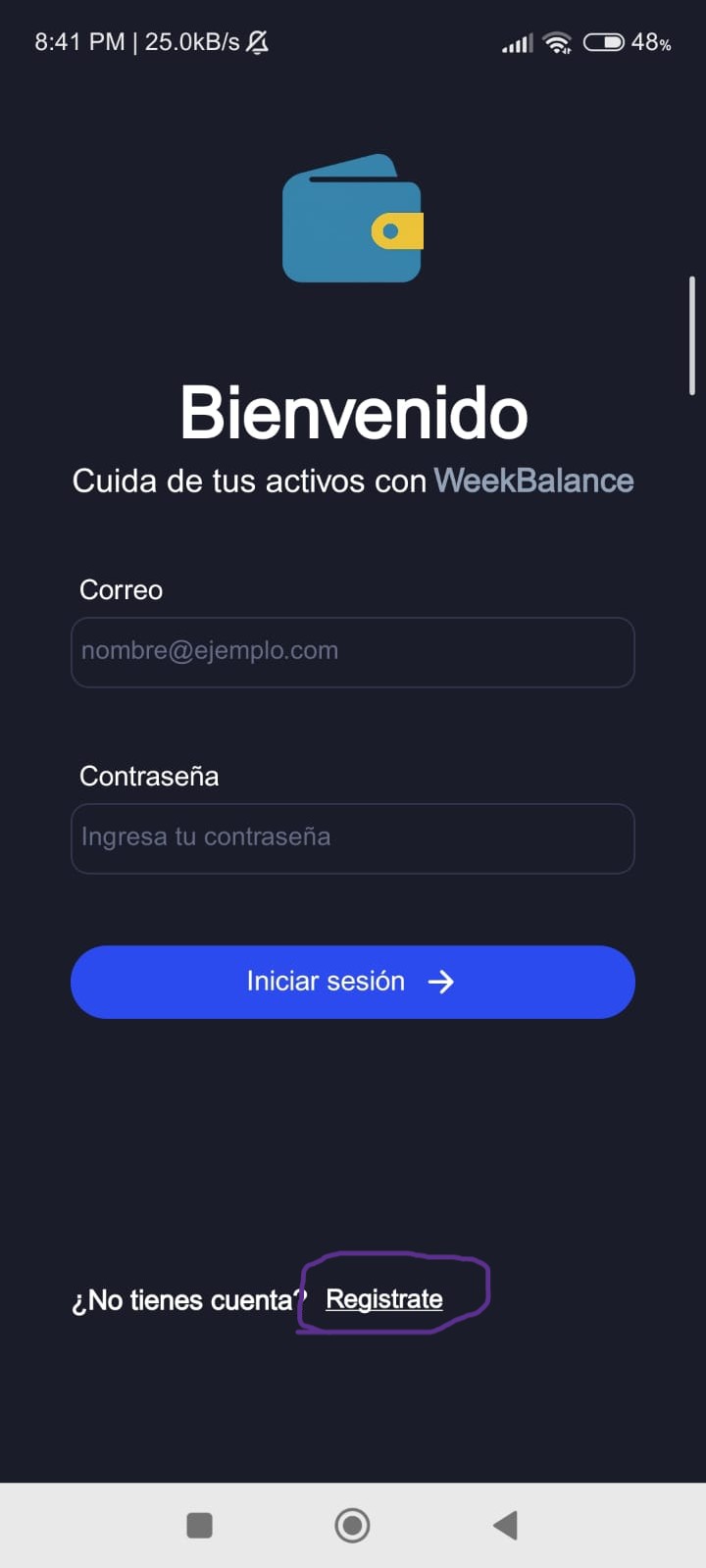
Pulsá "Regístrate" en la pantalla principal.
-
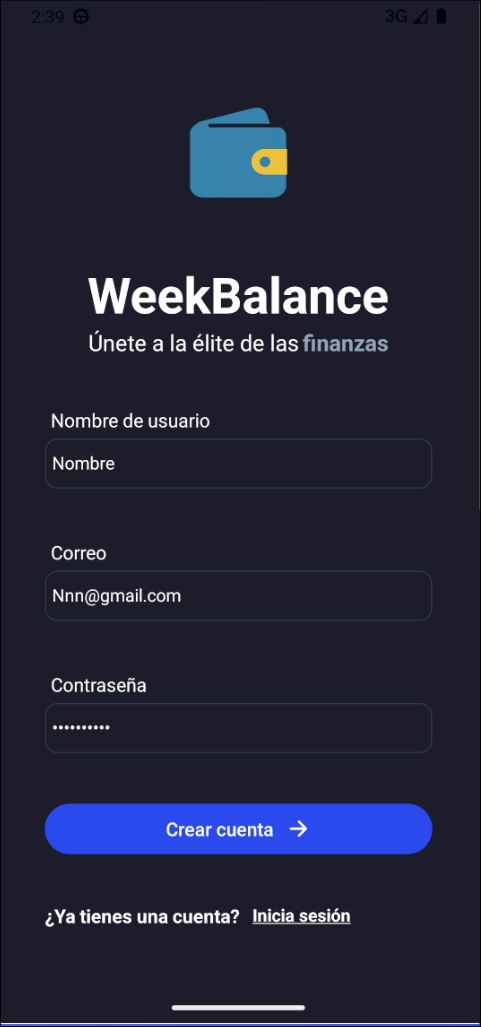
Cargá tu nombre completo, correo electrónico y contraseña.
-
Confirmá con "Crear cuenta".
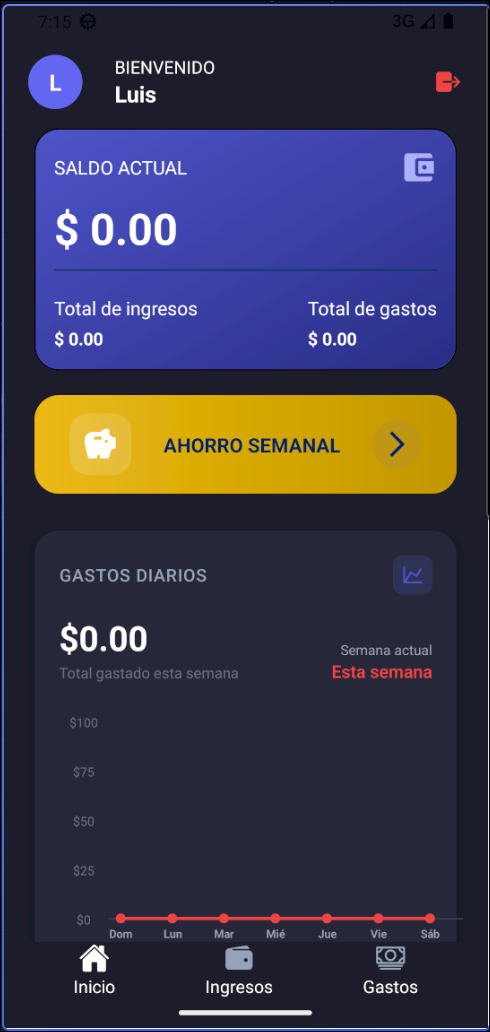
El sistema crea tu perfil, cuenta y sesión en Supabase automáticamente.
-
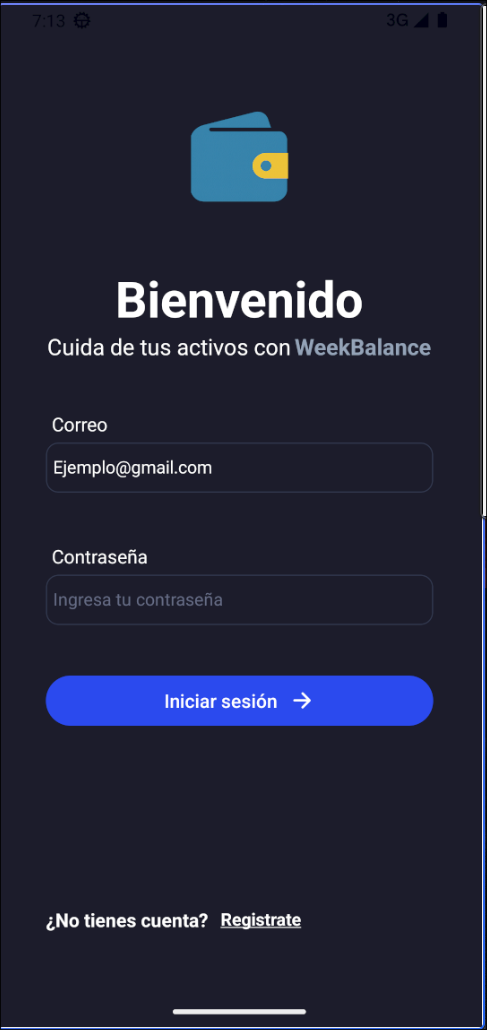
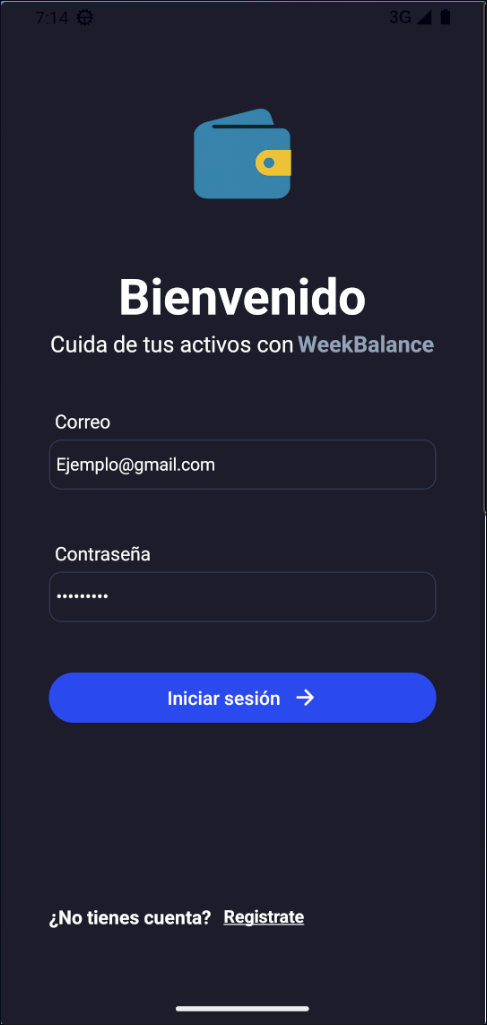
Introducí tu correo electrónico.
-
Ingresá tu contraseña.
-
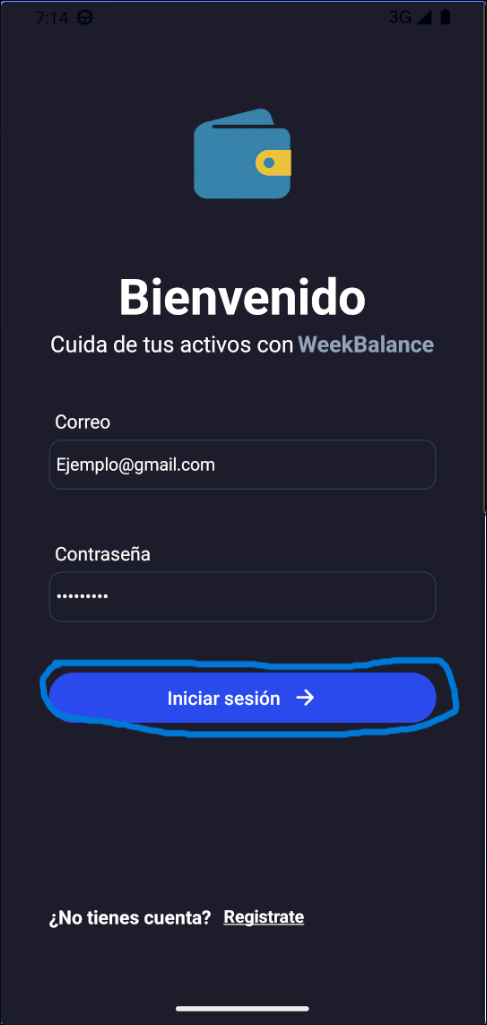
Tocá "Iniciar sesión".
-
Esperá la sincronización inicial (balance y movimientos se cargan desde la
nube).
-
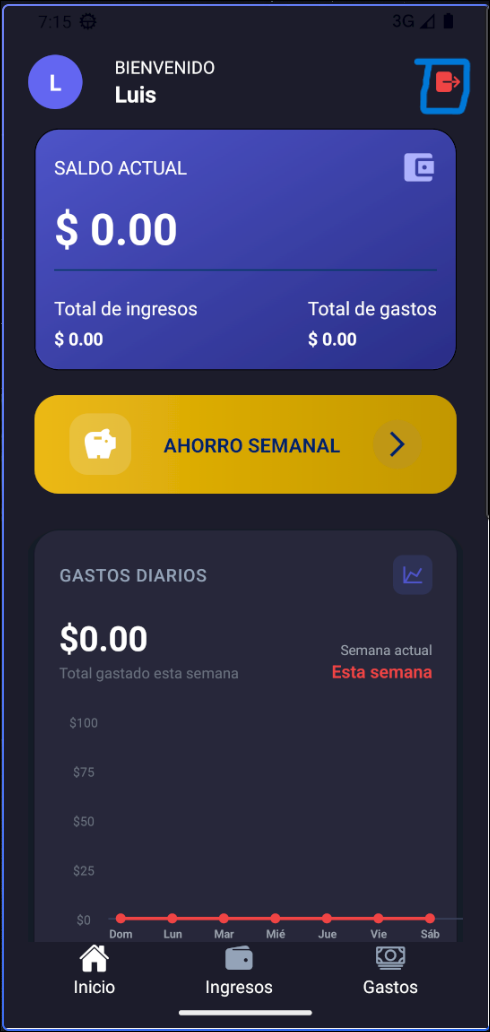
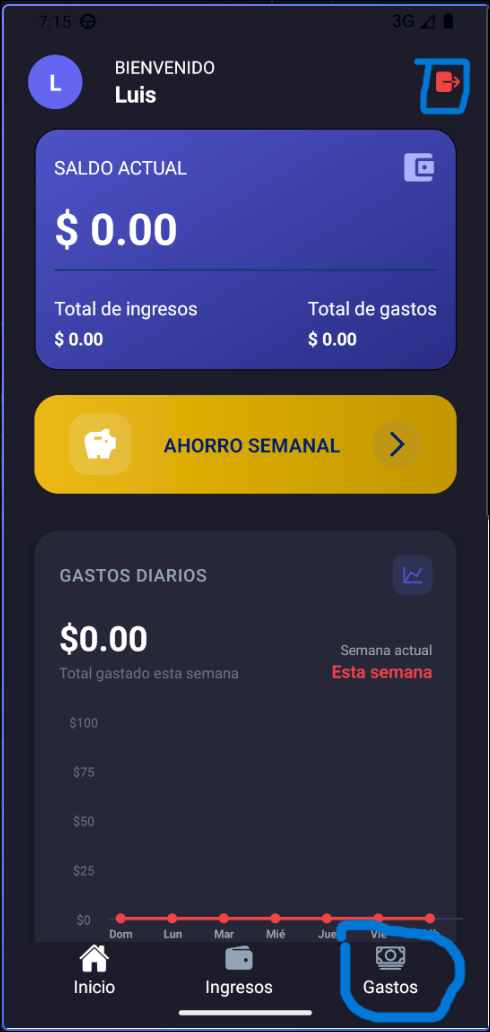
Desde cualquier pantalla, tocá tu el icono de salir en la esquina superior
derecha.
-
Confirmá la acción.
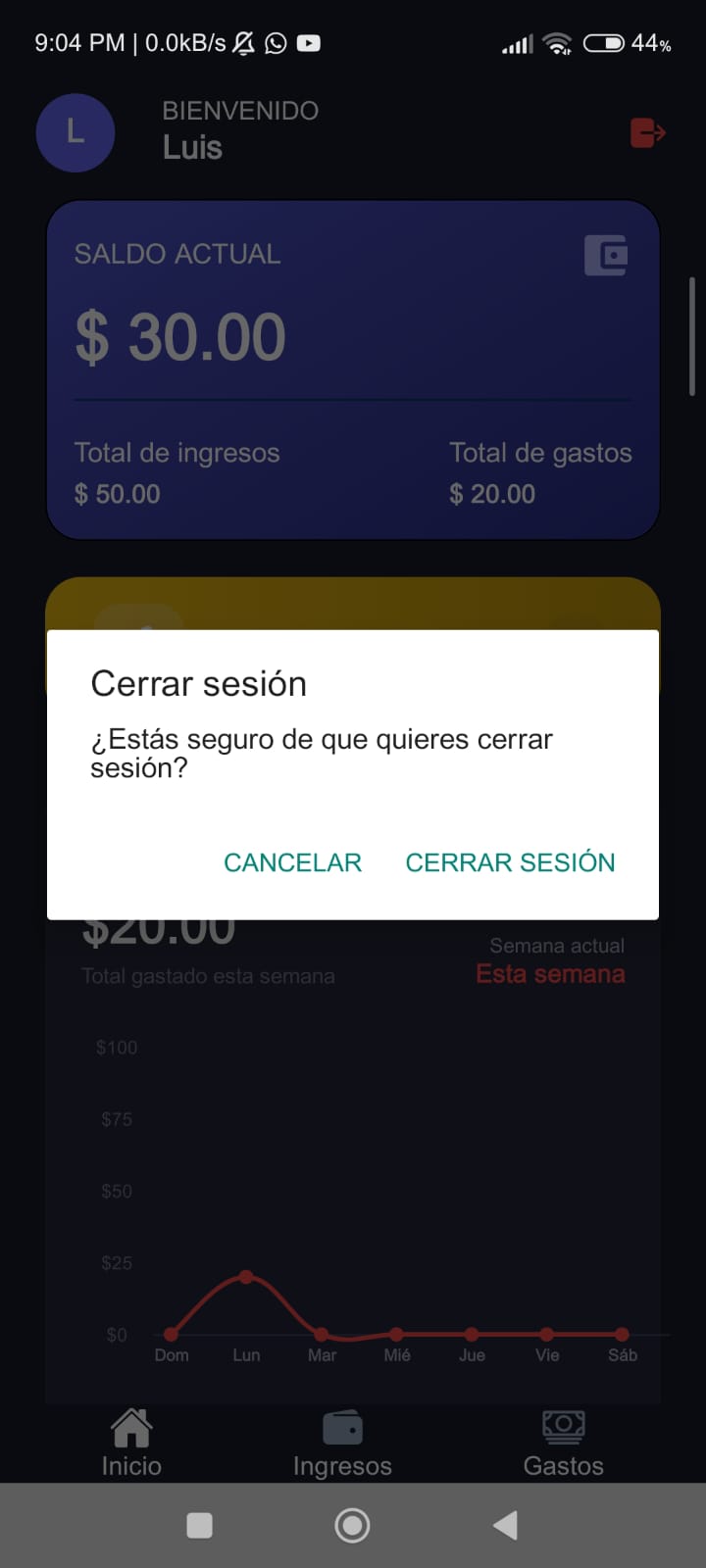
Esto borra el token local y regresa a la pantalla de autenticación.
trending_up Gestionar Ingresos
Los ingresos representan entradas de dinero (sueldos, freelance, regalos, etc.).
-
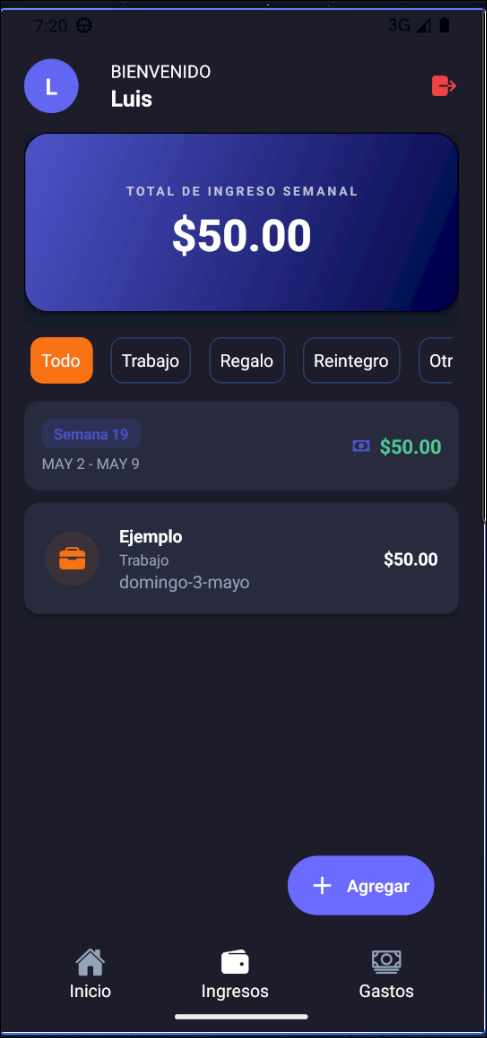
Abrí la sección Ingresos desde la barra de navegación.
-
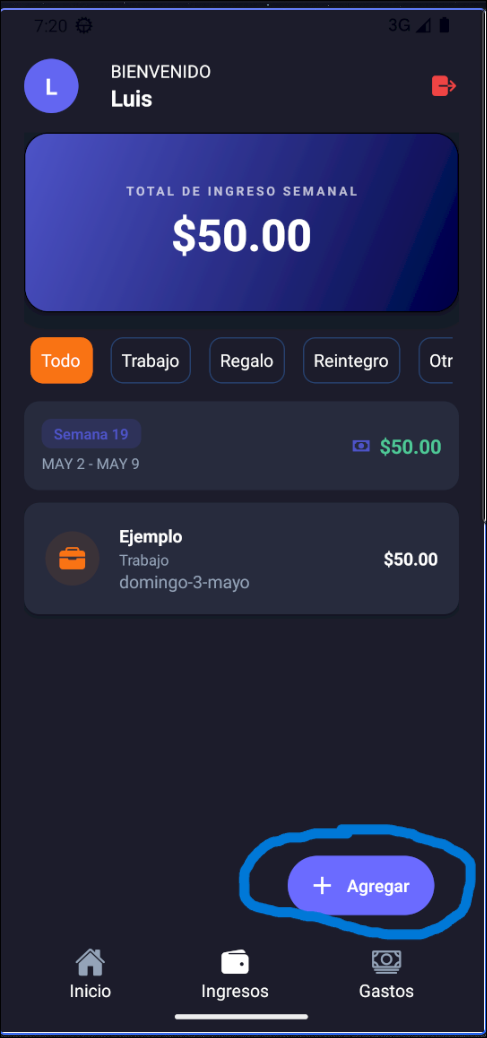
Botón flotante Agregar en la parte inferior.+
-
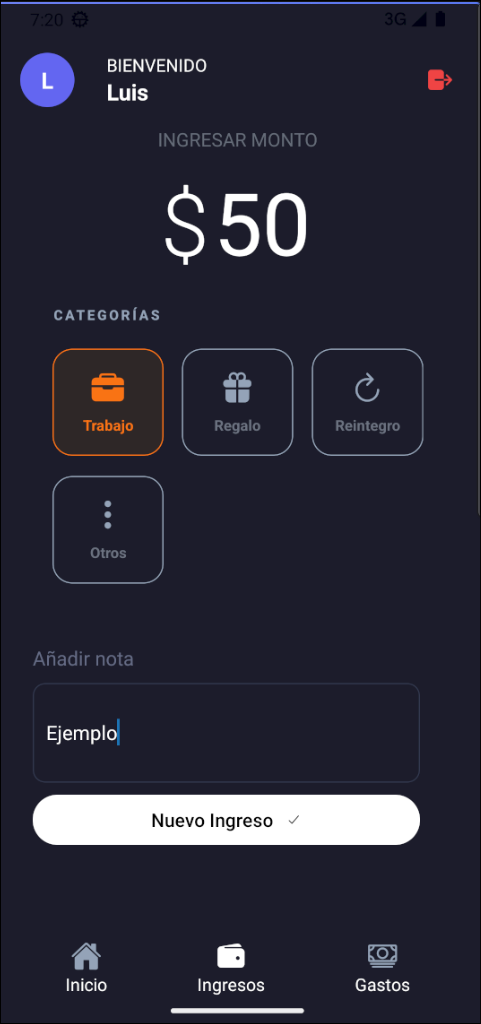
Seleccioná una categoría (ej. "Trabajo", "Regalo").
-
Escribí una descripción (opcional pero recomendable).
-
Ingresá el monto positivo con dos decimales.
-
Guardá. El backend ajusta tu saldo y las metas automáticamente.
-
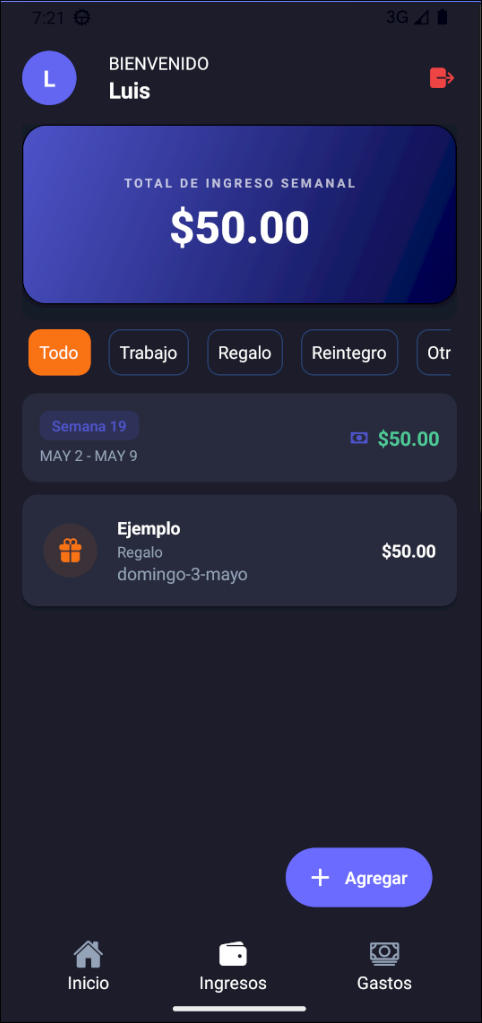
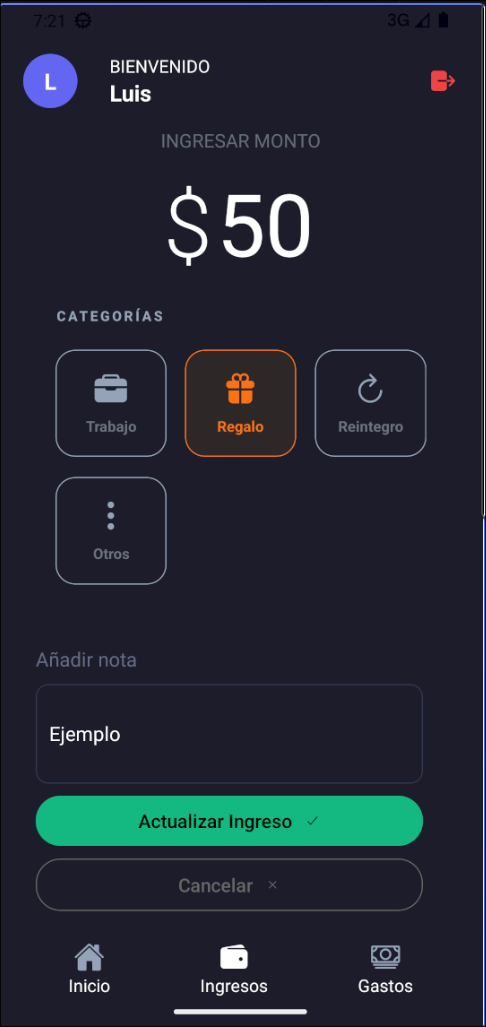
Desde la lista, tocá el movimiento que deseás modificar.
-
Modificá el monto, categoría o descripción.
-
Confirmá con Actualizar ingreso.
La actualización se envía a la API /incomes/update/ y se refleja en balance y metas.
payments Gestionar Gastos
Los gastos abarcan todo egreso (alimentación, transporte, ocio, etc.).
-
Abrí la sección Gastos desde la barra de navegación.
-
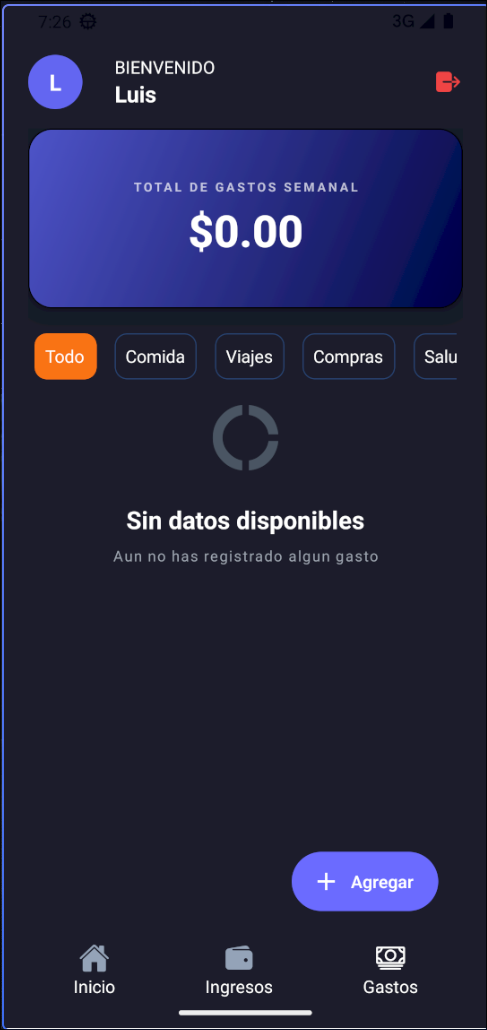
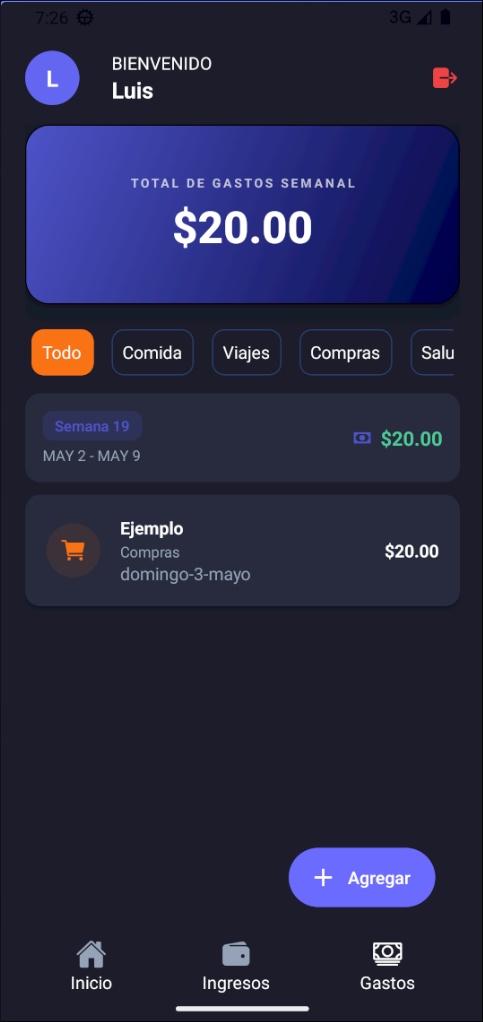
Revisá los bloques semanales con totales y fechas.
-
Cada tarjeta se puede presionar para editar.
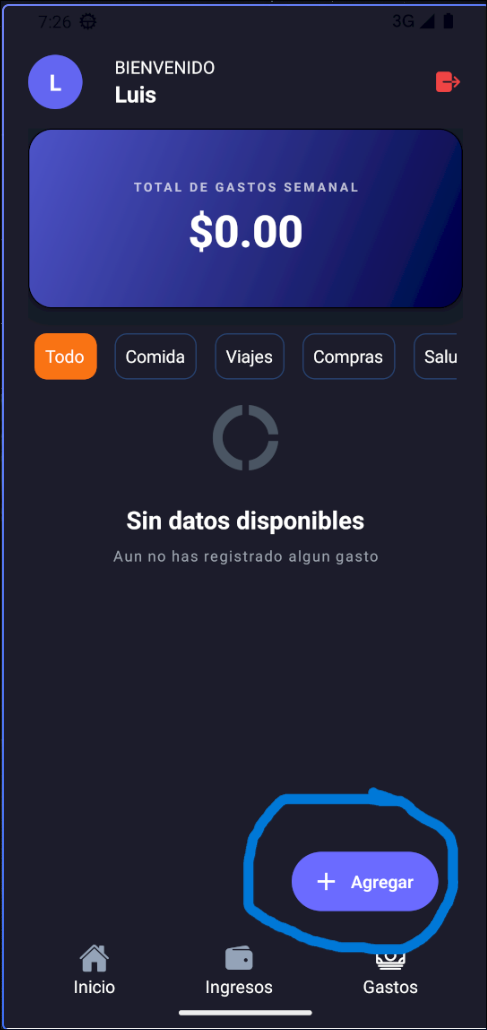
-
Botón flotante Agregar en la parte inferior.
-
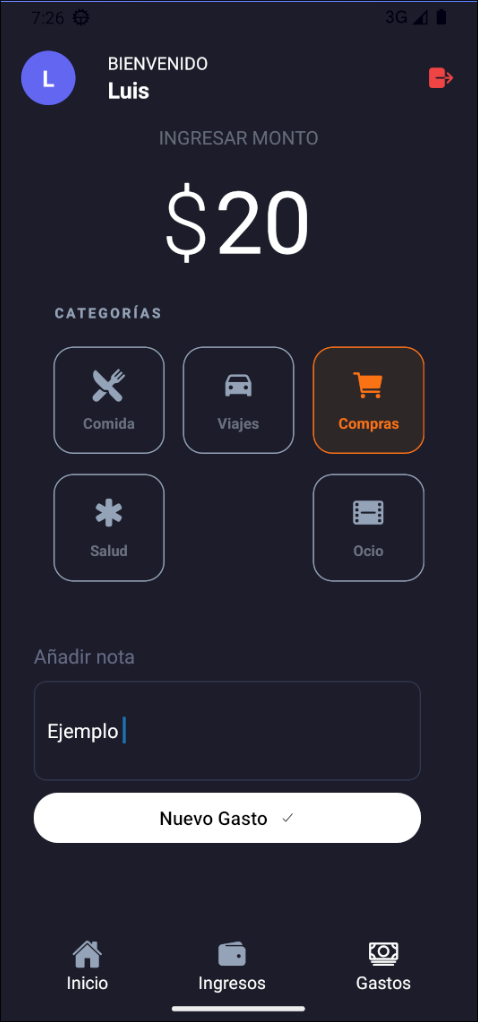
Seleccioná la categoría correspondiente (ej. "Comida", "Viajes").
-
Ingresá descripción y monto.
-
Guardá. Si el monto supera tu saldo disponible, la app te avisa antes de
enviar.
-
Desde el historial, tocá la transacción.
-
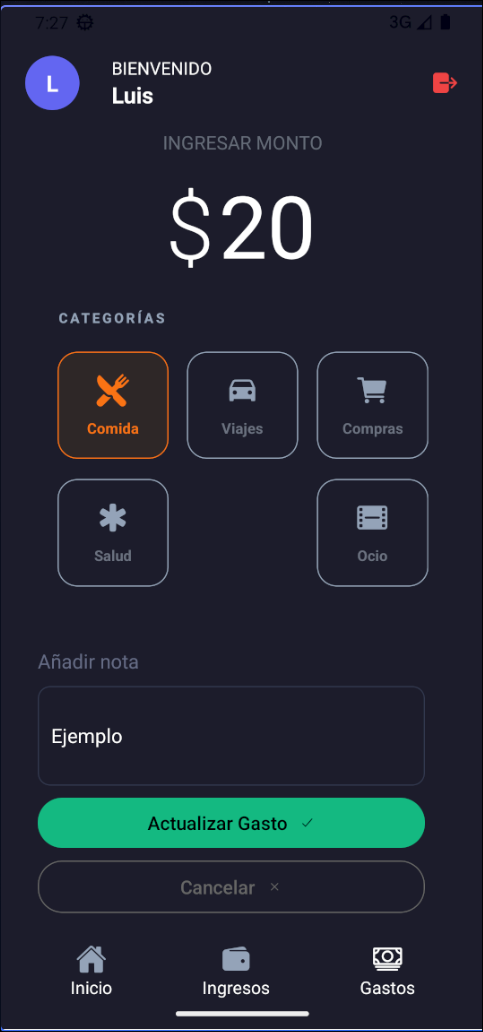
Ajustá categoría, descripción o monto.
-
Confirmá con Actualizar gasto.
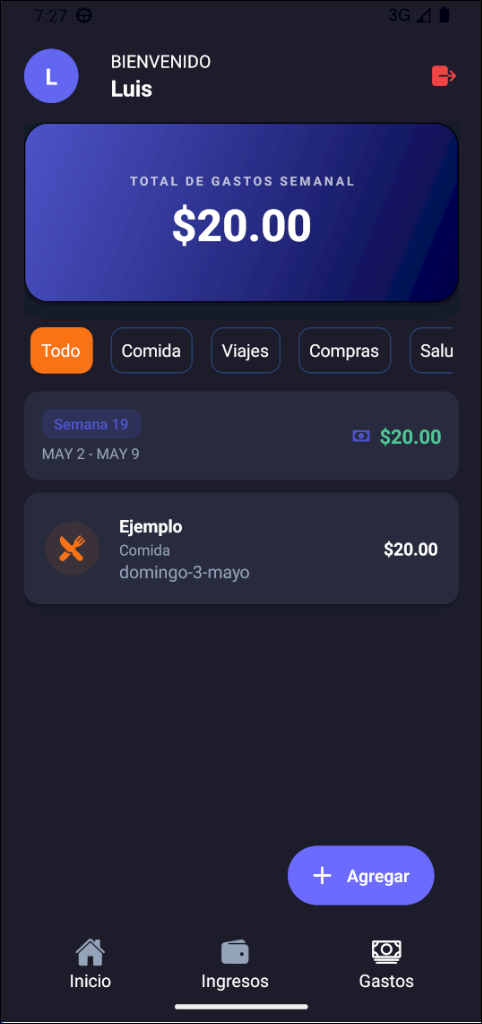
La operación se realiza vía /expenses/update/; el saldo y las metas se recalculan al instante.
savings Sistema de Ahorro
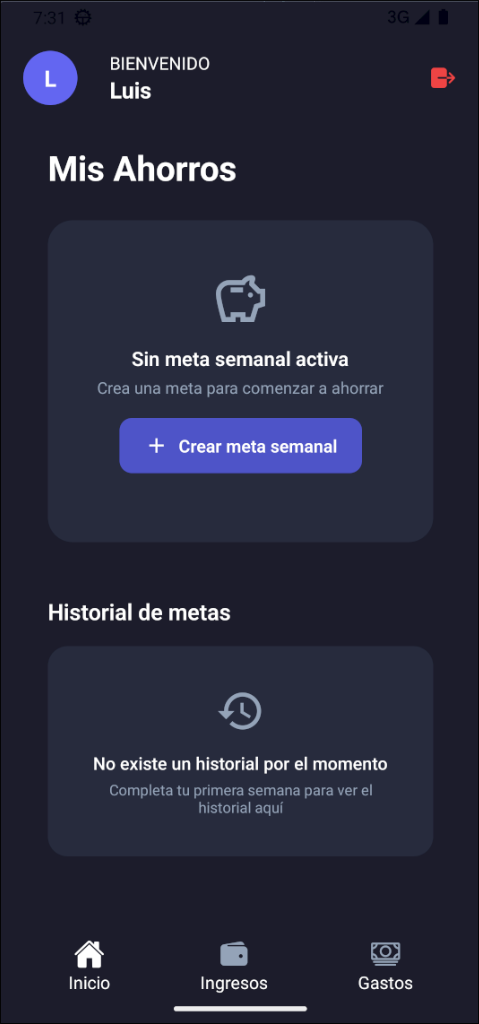
La sección Ahorros gestiona metas semanales basadas en tu flujo real.
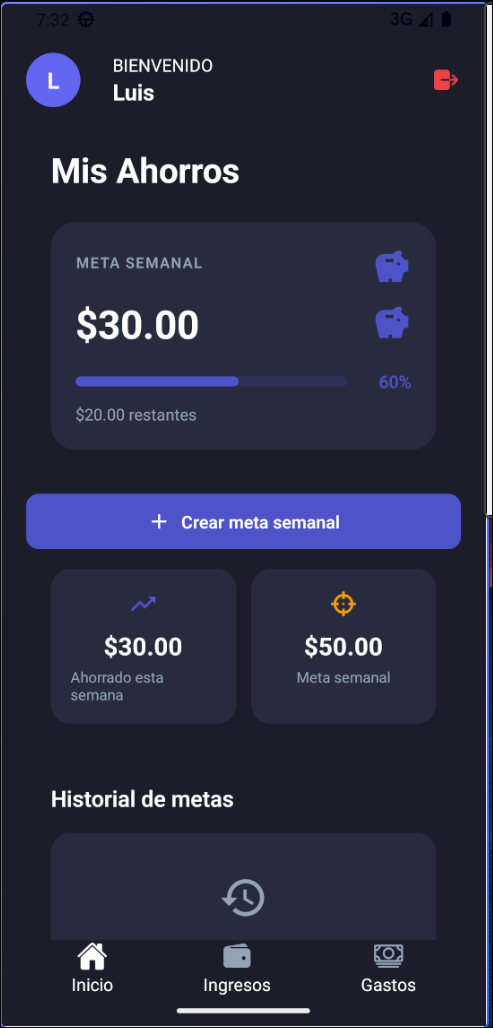
- Meta semanal activa (progreso, monto restante, estado).
- Métricas de la semana: total ahorrado vs meta, progreso porcentual.
- Historial de metas pasadas con estado ("Completada", "Incompleta", "Extra").
-
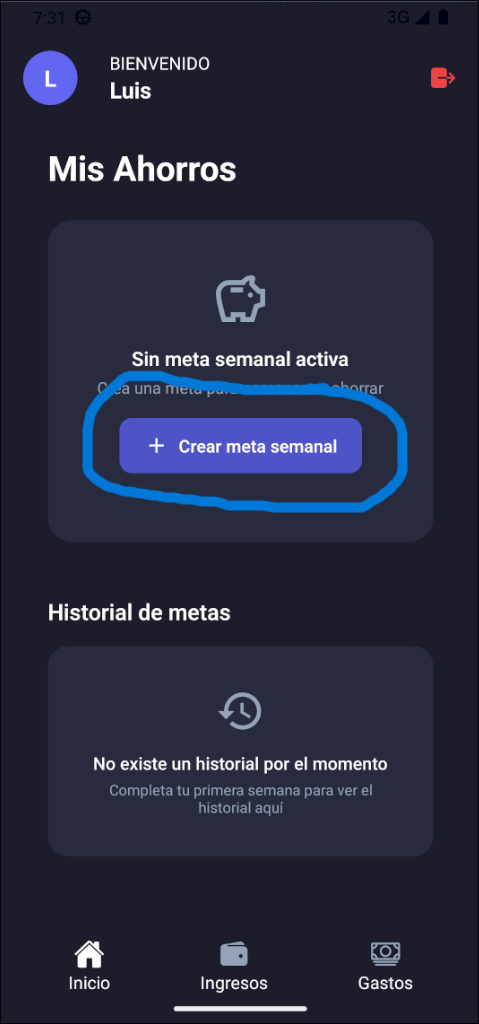
En la sección Ahorros, tocá Crear meta semanal.
-
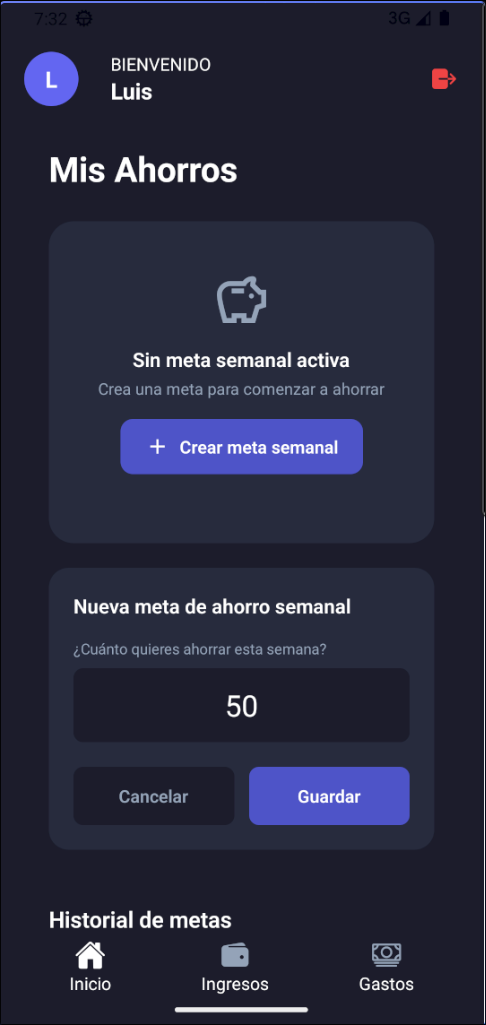
Ingresá el monto objetivo para la semana.
-
Guardá. Si ya existe una meta activa para la semana, la app te lo informará.
- Si gastás más de lo planificado, el progreso mostrará alerta "Meta incompleta".
- Podés crear nuevas metas cada semana; las semanas anteriores quedan solo para consulta.
- No hay eliminación retroactiva de metas ya cerradas.
account_balance_wallet Entender tu Balance
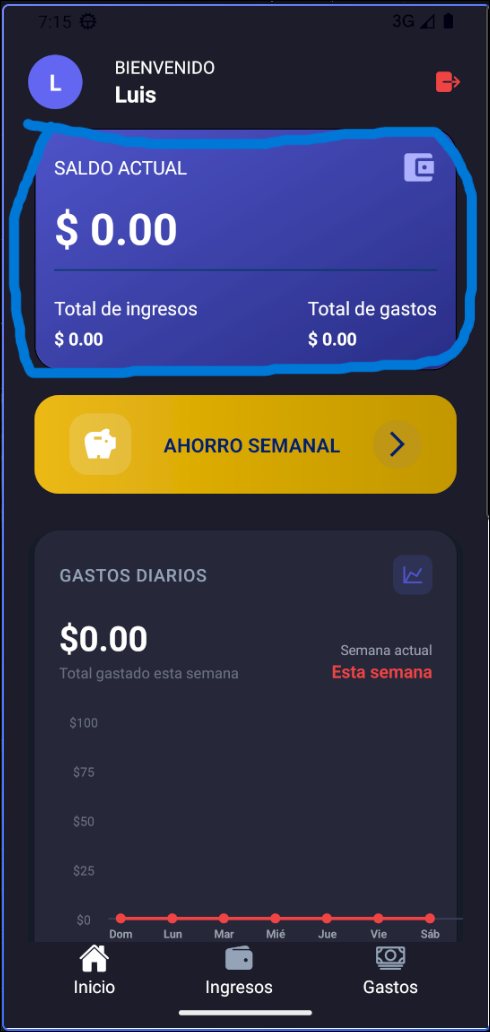
Balance = Ingresos totales - Gastos totales Muestra el saldo actual, totales de ingresos y gastos acumulados.
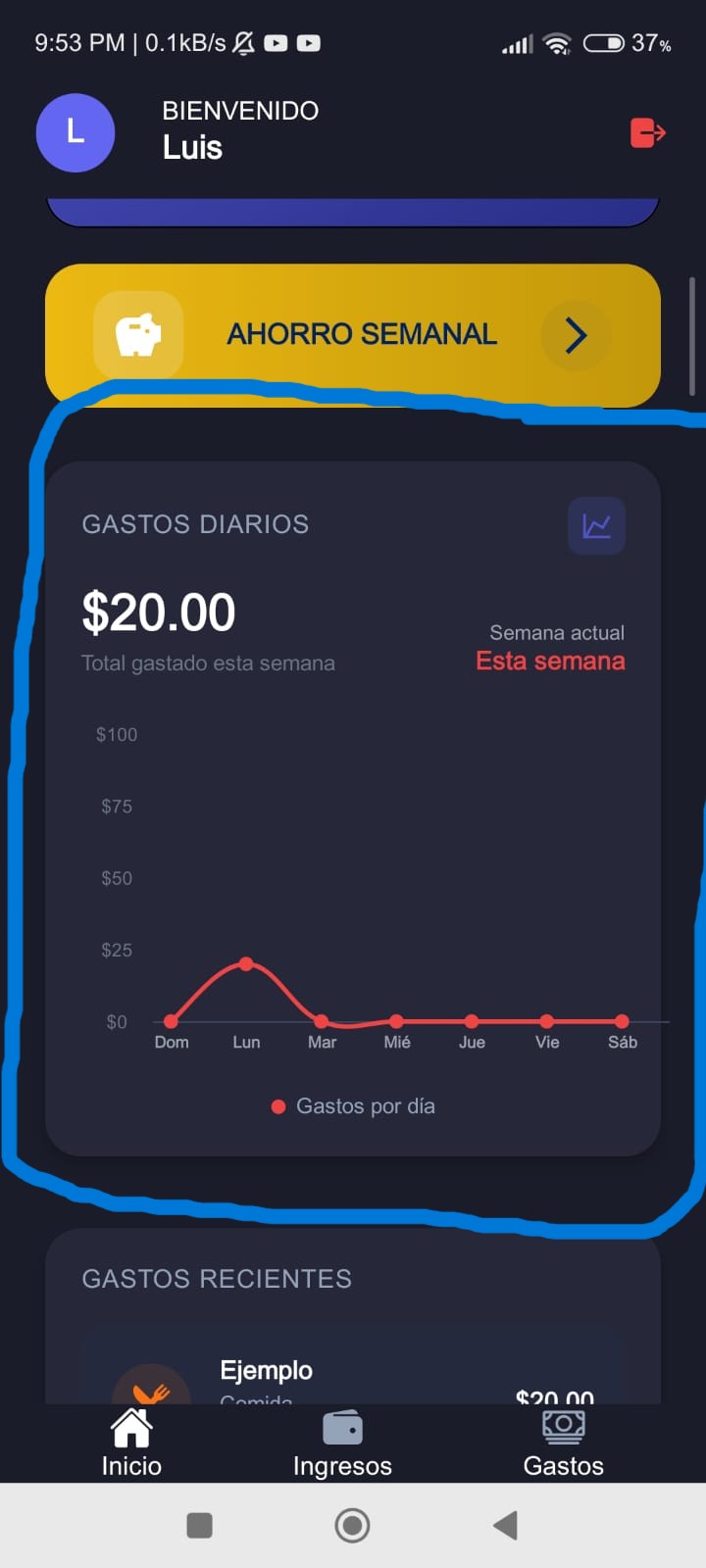
Gráficos de línea con comportamiento por día (tendencias diarias/semanales).
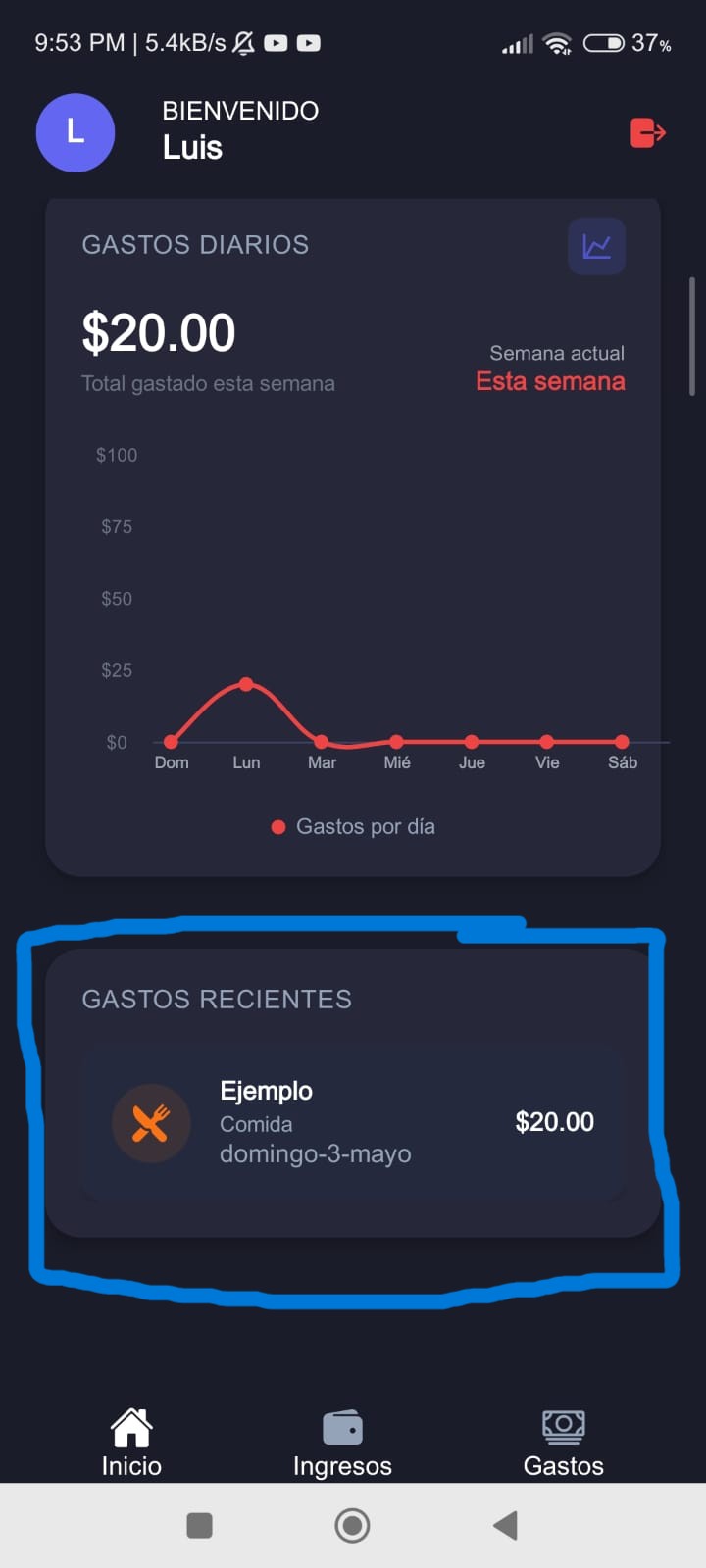
Últimos movimientos para control rápido.
Limitaciones Actuales
- Sin eliminación de movimientos: solo editable.
- Sin recuperación de contraseña: necesitás soporte.
- Cambios de correo no soportados.
- Metas históricas bloqueadas: solo lectura.
Recomendaciones de Uso
- Registrá movimientos al instante.
- Revisá el resumen semanal los domingos.
- Usá categorías consistentes.
- Actualizá tu nombre desde Perfil.
- Verificá tu conexión antes de cerrar la app.
Problemas Comunes
No puedo iniciar sesión
- Revisá credenciales.
- Verificá conexión estable.
- Si olvidaste contraseña, registrate con otro correo.
No puedo guardar un ingreso/gasto
- Confirmá categoría.
- Verificá monto positivo.
- Revisá saldo disponible.
- Chequeá conexión.
No encuentro Ahorros
En Inicio, desplazate hasta "Mis Ahorros" y tocá "Ver detalles".
La app muestra "meta en riesgo"
Tus gastos superan el plan. Ajustá compras o incrementá ingresos.
Los datos no se actualizan
- Deslizá hacia abajo para refrescar.
- Cerrá sesión y volvé a iniciar.
- Reiniciá el dispositivo.
Glosario
| Término | Significado |
|---|---|
| Balance | Diferencia entre ingresos y gastos. |
| Ingreso | Entrada de dinero. |
| Gasto | Salida de dinero. |
| Meta semanal | Objetivo de ahorro. |
| Semana | Periodo domingo a sábado. |
| Categoría | Etiqueta que clasifica movimientos. |
| Tendencia | Gráfico de comportamiento. |
| Saldo disponible | Dinero restante. |
Categorías Disponibles
Categorías de Ingresos
- Trabajo - Sueldos, honorarios.
- Regalo - Transferencias.
- Reintegro - Devoluciones.
- Otros - Entradas esporádicas.
Categorías de Gastos
- Comida - Supermercado, restaurantes.
- Viajes - Transporte, gasolina.
- Compras - Ropa, tecnología.
- Salud - Médica, farmacia.
- Ocio - Cine, suscripciones.